
FMD, ritrova il telefono perso anche con un SMS
Marta · per chi conosce le basi ed è curioso di imparare il resto · un po' più avanti del tuo livello: se qualcosa non è chiaro, chiedi nei commenti
GPL-3.0
FMD (ex FindMyDevice) è l'alternativa libera a Find Hub di Google: localizza, fa suonare, blocca o cancella il telefono con un SMS, un messaggio o dal web.
Indice

Una delle cose che si possono rimpiangere quando si decide di degooglizzare lo smartphone è lo strumento di Google per ritrovarlo, che dal 2025 si chiama Find Hub (prima era «Trova il mio dispositivo»): grazie all’account, Google ha pieno controllo sul telefono e può localizzarlo, farlo suonare o cancellarlo da remoto.
FMD, che fino a qualche anno fa si chiamava FindMyDevice, fa le stesse cose senza Google, è open source e gratuito. Lo sviluppatore spiega bene perché l’ha creato: «Ho perso il mio nuovo telefono e, poiché non utilizzo i servizi di Google, non sono mai più riuscito a ritrovarlo». Ne parliamo anche, insieme ad altre soluzioni, nelle alternative a Find Hub.
Rispetto a quando ne avevamo scritto la prima volta il progetto è cresciuto molto: ha un sito nuovo, è stato finanziato dalla fondazione olandese NLnet con fondi europei fonte e si aggiorna spesso (l’ultima versione, la 0.17.1, è di fine ottobre 2026). Funziona da Android 7.0 in su ed è tradotto in parte in italiano.
Cosa si può fare con FMD
I comandi si scrivono tutti allo stesso modo, fmd seguito da quello che volete fare. I più utili:
fmd locate: vi manda la posizione del telefono, presa dal GPS o, se non prende, dalle celle telefoniche vicine;fmd ring: lo fa squillare, anche se è in silenzioso;fmd lock: lo blocca, e potete aggiungere un messaggio da mostrare sullo schermo, per esempio «Se lo trovate chiamate il numero…»;fmd camera frontofmd camera back: scatta una foto con la fotocamera davanti o dietro (la foto arriva solo con FMD Server, vedi sotto);fmd delete: riporta il telefono alle impostazioni di fabbrica, cancellando tutto. Per sicurezza va attivato a mano nelle impostazioni e chiede una password;fmd help: vi manda l’elenco di tutti i comandi.
Ce ne sono anche altri, per esempio per accendere il GPS, il Bluetooth o la torcia. La parola fmd si può cambiare con una a vostra scelta.
Ogni comando chiede solo i permessi che gli servono: se non vi interessa la fotocamera, non dovete dargli quel permesso. Per accendere il GPS da remoto serve un permesso speciale che si attiva collegando il telefono al computer; se tenete la localizzazione sempre accesa potete farne a meno.
Tre modi per mandare i comandi
- Con un SMS da un altro telefono. Funziona anche senza internet, ma solo dai numeri che avete messo tra i contatti consentiti. Da un numero sconosciuto si può usare lo stesso, aggiungendo il vostro PIN (
fmd PIN locate): così nessuno può farvi suonare il telefono per scherzo. - Rispondendo a una notifica: FMD legge le notifiche delle app di messaggistica e risponde lì. Potete quindi mandargli i comandi con Signal, per esempio, sempre con il PIN.
- Dal web, con FMD Server: si apre un sito, si vede il telefono sulla mappa, lo si fa suonare o si guardano le foto scattate. Quello ufficiale è gratuito e chi vuole può installarlo su un proprio server. I dati sono cifrati: chi gestisce il server non può vedere posizioni e foto senza la vostra password.
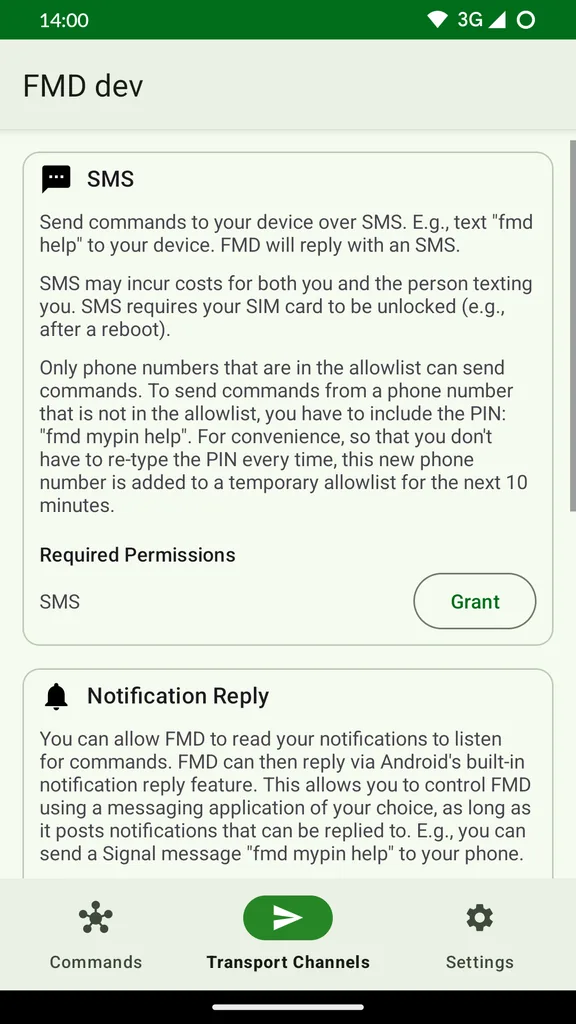
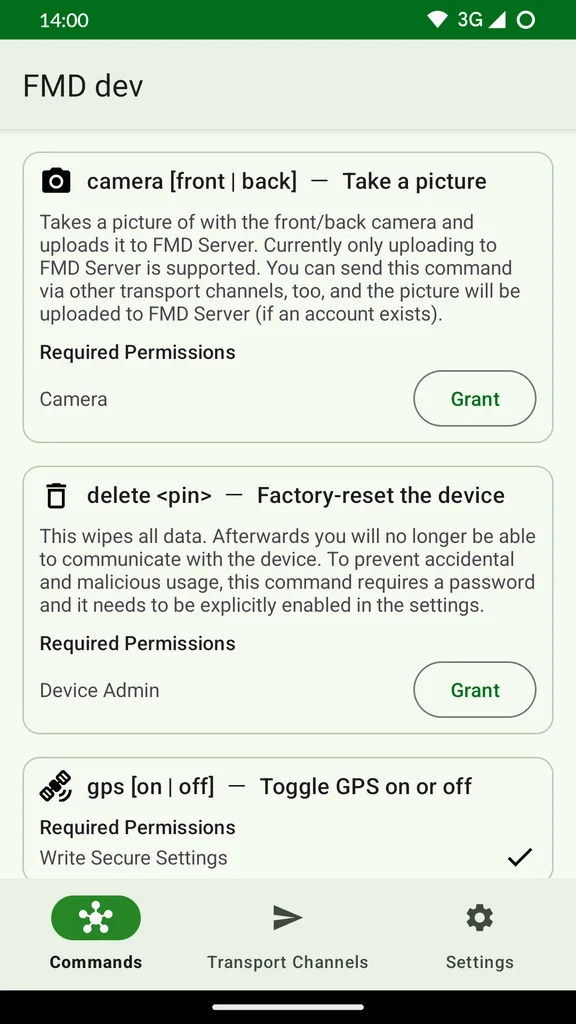
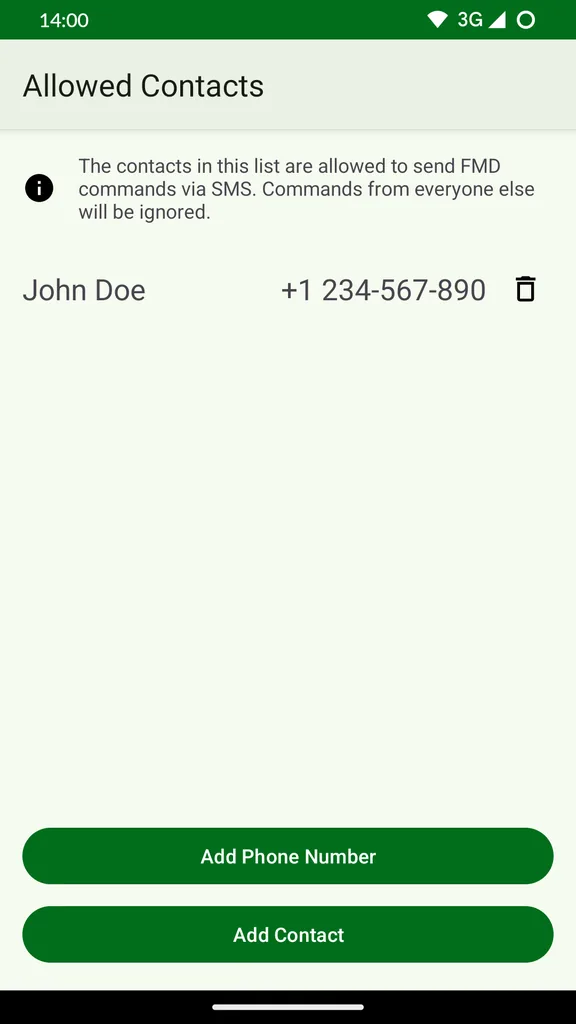
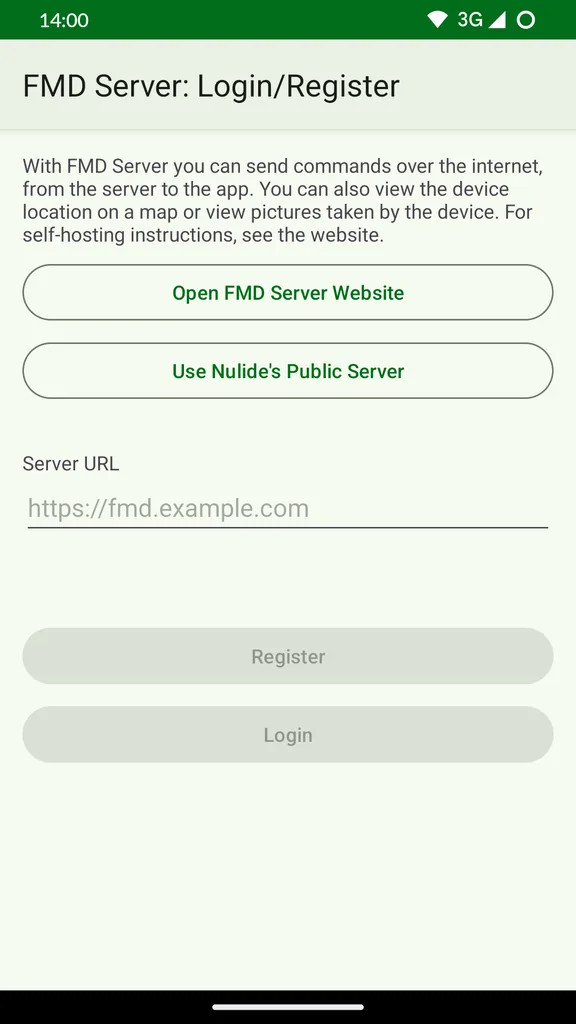
Schermate di FMD, dal repository ufficiale
Come attivare FMD Server
Dentro l’app andate in Settings, poi FMD Server: potete usare il server pubblico dello sviluppatore oppure scrivere l’indirizzo del vostro. Scegliete una password e annotatevela da qualche parte, insieme all’indirizzo del server: vi serviranno per entrare dal computer quando il telefono non c’è più.
Per ricevere i comandi dal server senza passare da Google serve anche un’app UnifiedPush, come ntfy: la documentazione spiega come collegarla.
Il consiglio, valido per tutto: configurate FMD subito, con calma, e provatelo da un altro telefono. Quando il telefono è già sparito è troppo tardi per installarlo.
Disinstallazione
Per bloccare e cancellare il telefono FMD ha bisogno di un permesso speciale, quello di amministratore del dispositivo. Prima di disinstallarlo va tolto, altrimenti Android non vi lascia procedere. Nel video vi mostriamo come si fa (l’app era la versione di allora, ma la procedura è la stessa).
Download FMD
FMD c’è solo per Android e si trova su F-Droid, non sul Play Store.
F-Droidscarica da F-Droid Codice sorgenteguarda il codice sorgente Sito ufficialevai al sito ufficialeCosa è cambiato in questo articolo (1)
- 2026-11-06: l’app oggi si chiama FMD; aggiornati comandi, modi per mandarli e configurazione del server, nuove schermate e nuovi link al codice sorgente.
Trovato un refuso? Segnalacelo, oppure vai al sorgente · serve un account Codeberg
Da leggere anche

Crittografare cartelle su Android
Crittografare cartelle su Android è molto più semplice di quanto si possa pensare. Basta installare …
aggiornato ilCome si installa un APK, e come ridurre i rischi
Cos'è un file APK, da dove scaricarlo per ridurre i rischi, come si installa su Android passo per passo e come …

Banana Split: dividere una seed phrase (o una password) in più pezzi senza affidarla a una sola copia
Banana Split è un'app open source che usa lo schema di Shamir's Secret Sharing per dividere seed phrase e …

Ho provato per settimane le YubiKey 5 NFC e 5C NFC, ecco com'è andata
Ho provato le YubiKey 5 NFC e 5C NFC su Linux, Windows e Android: autenticazione FIDO2, passkey, codici TOTP, …
De1984, un firewall e gestore di pacchetti per Android
De1984 è un’app Android open source per firewall e gestione dei pacchetti, progettata per proteggere senza …

Ho provato la chiavetta di sicurezza tedesca 3A Mini di Nitrokey
Ho provato la Nitrokey 3A Mini, chiavetta di sicurezza open source e certificata FIDO2, prodotta in Germania. …
Wassword, generatore open source per password sicure
Wassword è un'app pensata per creare password e frasi robuste direttamente sul proprio dispositivo e senza …
AstraCrypt, proteggere i propri file con password
AstraCrypt è un’applicazione Android gratuita interessante e creata per proteggere separtamente determinati …
AppLock, blocca applicazioni con PIN o autenticazione biometrica
AppLock è un’app Android pensata per proteggere la propria privacy bloccando l’accesso alle applicazioni …

Keep Alive: un'app di emergenza per chi vive da solo
Keep Alive è un'applicazione open source per Android che funziona come sistema di allerta automatico per …
Continua la conversazione La parte più bella di Le Alternative è la sua comunità, ti aspettiamo!
Commenti dal Fediverso
10 6 Apri su Mastodon →Sono le risposte pubbliche al post su Mastodon che annunciava l’aggiornamento di questo articolo.
Ancora nessuna risposta: scrivi la prima!
Rispondi a
oppure prova ad aprirlo direttamente sul tuo server