
Come eliminare i metadati da video e foto
Paolo · per chi non ha molto tempo libero per pensarci e vuole alternative che funzionano e basta · un po' più avanti del tuo livello: se qualcosa non è chiaro, chiedi nei commenti
Software libero
Come eliminare i metadati (Exif) da foto e video prima di condividerli: dal browser con MAT2, dal computer con ExifCleaner e Metadata Cleaner, da Android e iPhone.
Indice

Torniamo a parlare di Exif, cioè dei metadati di foto e video. Ne avevamo già parlato recensendo l’app per Android Scrambled Exif: qui raccogliamo gli altri modi per eliminare i metadati da video e foto, dal browser, dal computer e dal telefono.
I metadati sono le informazioni che il file si porta dietro senza che si vedano: data e ora dello scatto, modello del telefono o della fotocamera e, spesso, la posizione GPS del punto in cui avete scattato. Una foto pubblicata così com’è può dire a chiunque dove abitate o dove passate le giornate. Se volete approfondire, ne abbiamo parlato in L’importanza dei metadati.
Noi consigliamo di toglierli soprattutto quando caricate una foto o un video su internet: una volta online, non sapete dove e in che mani finirà.

Background vector created by pikisuperstar - www.freepik.com
Dal browser, con MAT2
MAT2 è un programma open source fonte che toglie i metadati da foto, video, audio, PDF e documenti da ufficio. Il modo più semplice per usarlo è il sito mat2web.dev: caricate il file, lo riscaricate ripulito e vedete anche un report di cosa è stato tolto.
C’è però una cosa da sapere: il file viene caricato sul server di chi gestisce il sito, ripulito lì e poi restituito. Per una foto qualunque può essere un buon compromesso; per foto o documenti delicati è meglio uno dei programmi qui sotto, che fanno tutto sul vostro computer.
MAT2 è un software libero e chiunque può installarlo sul proprio server: quello che vi abbiamo segnalato è il sito ufficiale, ma ne possono esistere molti altri.
Sito ufficialevai al sito ufficialeSul computer
ExifCleaner (Windows, macOS e Linux)
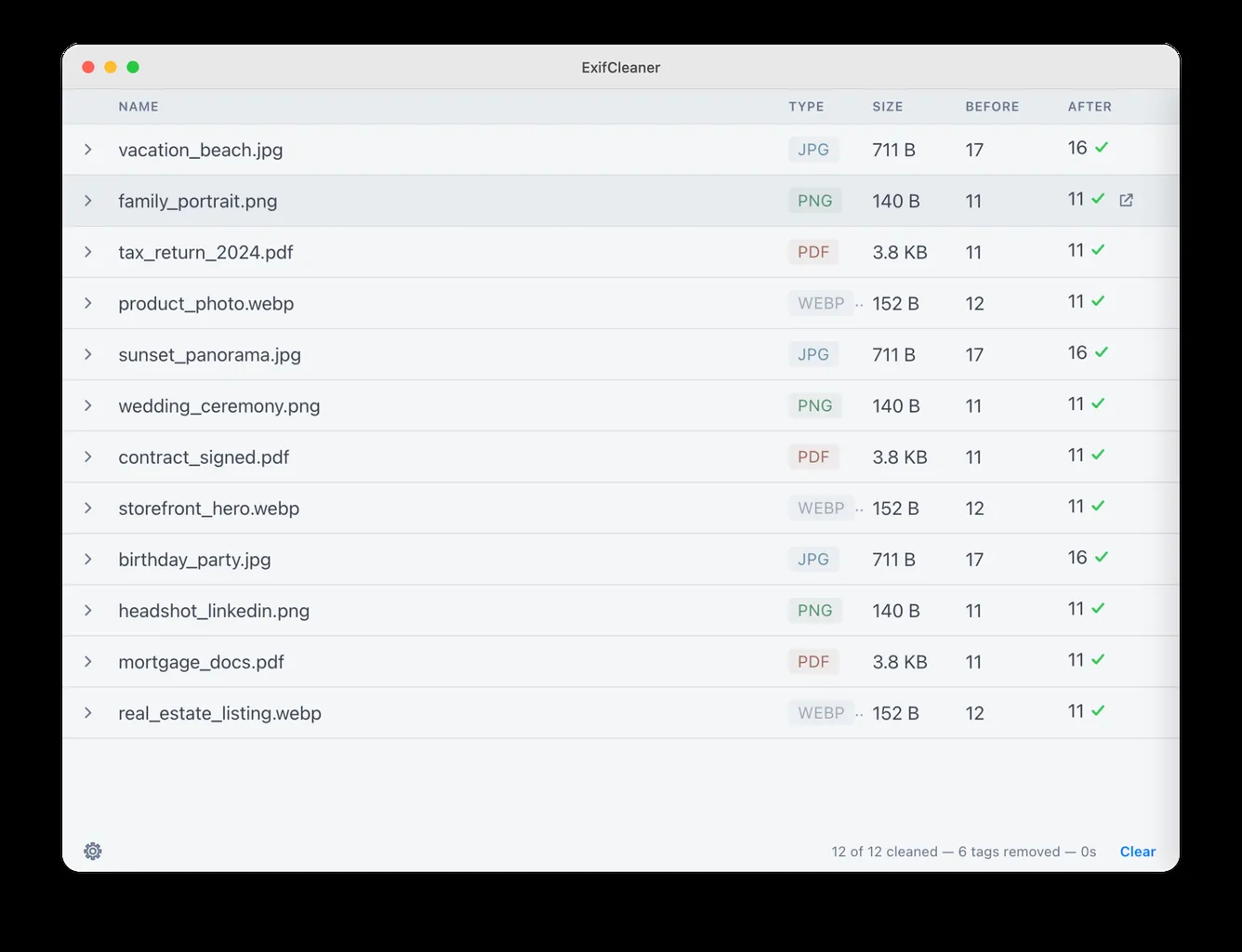
ExifCleaner è il modo più semplice: si apre, si trascinano dentro foto o video e li ripulisce subito, anche molti insieme. Funziona senza internet, non manda nulla da nessuna parte ed è anche in italiano. È open source fonte e dopo qualche anno di pausa è tornato a essere aggiornato spesso.
Una cosa da sapere: con i PDF non è affidabile. Il programma che usa sotto il cofano (ExifTool) aggiunge le informazioni nuove ma lascia quelle vecchie dentro il file, e chi sa dove guardare le può recuperare. Per foto e video invece va benissimo.
Scarica per PCscarica per PC Sito ufficialevai al sito ufficiale Codice sorgenteguarda il codice sorgente
Metadata Cleaner (Linux)
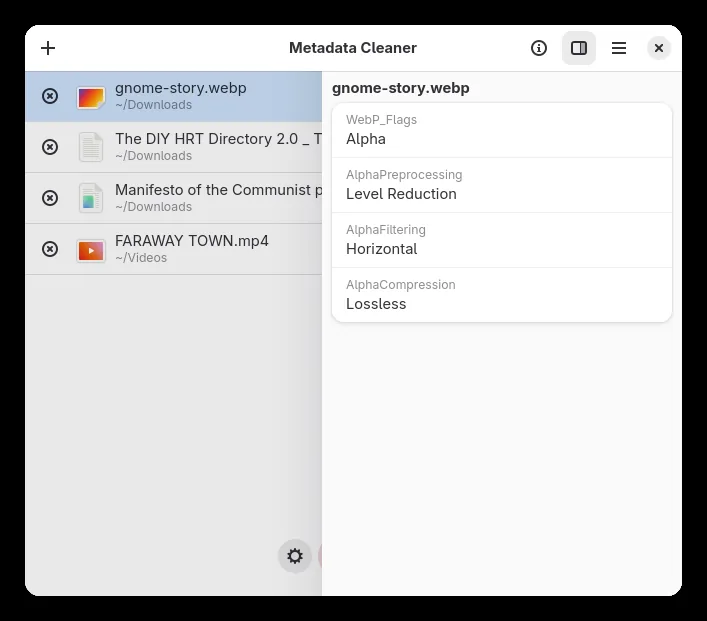
Su Linux c’è Metadata Cleaner: una finestra semplice che usa proprio MAT2, ma sul vostro computer. Si aggiungono i file, si vedono i metadati che contengono e con un clic si eliminano. È in italiano. Il primo sviluppatore ha smesso di seguirlo nel 2024, ma il progetto è stato ripreso da altri ed è di nuovo aggiornato.
Flathub Codice sorgenteguarda il codice sorgente
Su Android
- Scrambled Exif: quando condividete una foto, la scegliete come app di condivisione e lei la passa all’app giusta già ripulita. Nell’articolo dedicato trovate anche ExifEdit, che i dati li può pure modificare.
- Imagepipe, open source, rimuove gli Exif e permette anche di tagliare e ruotare le foto.
- Fossify Gallery, l’erede della vecchia Galleria Semplice di Simple Mobile Tools, che è stata venduta e non è più su F-Droid. Comoda perché può sostituire la galleria del telefono: aprite la foto, toccate l’icona delle informazioni (Proprietà) e poi Rimuovi EXIF. Grazie per la vostra segnalazione.
Su iPhone
Su iPhone un’app davvero open source e affidabile per togliere i metadati, purtroppo, non c’è. La più vicina è MetaX: gratuita, lavora tutta sul telefono senza caricare nulla e con un tocco elimina i metadati di una foto; permette anche di guardarli e di correggere data e posizione. Esiste dal 2018 ed è ancora aggiornata. Il suo codice è pubblico, ma la licenza (MIT con «Commons Clause») vieta di ripubblicarla o venderla: si può leggere, ma non è open source in senso stretto. È solo in inglese, giapponese e cinese.
App Storescarica dall'App Store Codice sorgenteguarda il codice sorgente
Se vi serve solo togliere la posizione, l’app Foto ha un’opzione: nel pannello di condivisione toccate Opzioni in alto e spegnete Posizione. Va ricordato a ogni foto e lascia tutto il resto, come data e modello del telefono.
Cosa è cambiato in questo articolo (1)
- 2026-11-10: aggiunta la sezione «Sul computer» con ExifCleaner e Metadata Cleaner, MetaX per iPhone e Fossify Gallery al posto di Galleria Semplice; avvisi su MAT2 web (i file passano dal server) e sui PDF.
Trovato un refuso? Segnalacelo, oppure vai al sorgente · serve un account Codeberg
Da leggere anche

Scrambled Exif, cancella i metadati dalle foto su Android
Con Scrambled Exif potete cancellare i metadati delle vostre foto prima di condividerle: si usa dal menu …
aggiornato il
Watomatic: risposte automatiche su Whatsapp
Vi presentiamo un'applicazione open source per Android molto interessante. Watomatic: risposte automatiche su …
aggiornato il

SpeakThat!, il lettore di notifiche che legge solo quello che volete, quando volete
SpeakThat! è un'app Android open source che legge ad alta voce le notifiche, con filtri per app e parole, …

ObscuraCam, pixela automaticamente i volti nelle fotografie
Grazie all'applicazione ObscuraCam del Guardian Project potrete pixelare automaticamente i volti nelle …

Editare immagini su smartphone
Quali applicazioni open source per editare immagini su smartphone? Ecco quelle che vi permettono modifiche …
aggiornato il
Alternative a Whatsapp
Scappare da Facebook è importante, ma quali alternative a Whatsapp abbiamo a nostra disposizione? Una lista di …
aggiornato il
Aurora Store
Vi presentiamo Aurora Store, un'applicazione open source e completamente gratuita per visualizzare e usare lo …
aggiornato il
L'applicazione di DuckDuckGo per bloccare i traccianti
Siamo riusciti ad essere tra i beta tester dell'applicazione di DuckDuckGo per bloccare i traccianti e …
aggiornato il
7-Zip, decomprimi ZIP e RAR con l'open source
Sono ancora in molti a non conoscere applicazioni libere come 7-Zip. Grazie a 7-Zip potete infatti …
aggiornato ilContinua la conversazione La parte più bella di Le Alternative è la sua comunità, ti aspettiamo!
Commenti dal Fediverso
5 3 Apri su Mastodon →Sono le risposte pubbliche al post su Mastodon che annunciava l’aggiornamento di questo articolo.
M_Siniscalchi 🌍🇪🇺🇮🇹 @mariosiniscalchi
@lealternative
Grazie,
appena installata fossify, mi pare ottima!
Marco Bresciani @AAMfP@fosstodon.org
@lealternative
O anche a monte, spegnendo tutte le opzioni di metadati tramite app di foto come Open Camera. 😇
Rispondi a
oppure prova ad aprirlo direttamente sul tuo server